

Lỗi 403 Forbidden là gì và tại sao hệ thống lại ngăn chặn quyền truy cập của bạn? Đây là thông báo lỗi phát sinh khi máy chủ từ chối yêu cầu truy cập do sai cấu hình hoặc phân quyền. Navee sẽ giải thích rõ 403 forbidden là lỗi gì và hướng dẫn cách khắc phục nhanh chóng để website hoạt động bình thường.
Lỗi 403 forbidden là gì?
1. Lỗi 403 forbidden là gì?
Lỗi 403 Forbidden là gì? Đây được biết là mã phản hồi HTTP thông báo rằng máy chủ đã tiếp nhận yêu cầu nhưng từ chối cấp quyền truy cập. Hiểu đơn giản, đây là lỗi truy cập bị cấm. Nó xảy ra khi bạn không có đủ thẩm quyền để bạn xem nội dung hoặc thư mục mà bạn đang yêu cầu trên website. Khác với lỗi 404 (không tìm thấy trang) thì 403 là lỗi gì? Nó xác nhận trang web đó có tồn tại, nhưng hệ thống chặn sự xâm nhập từ phía người dùng.
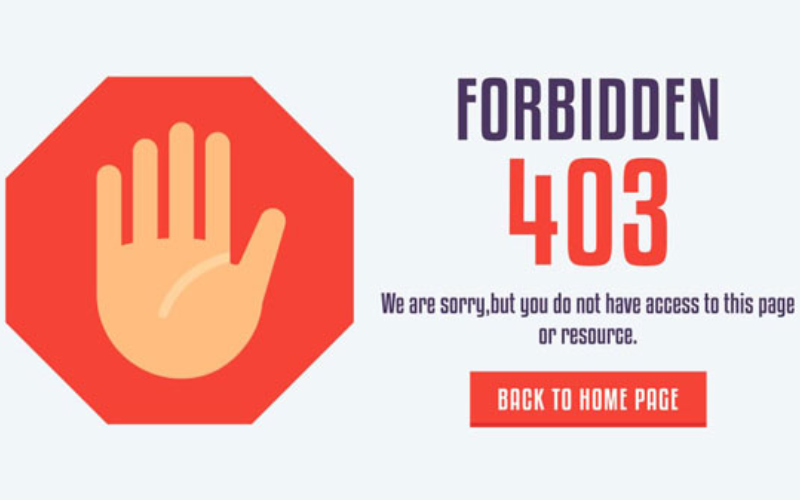
Các định dạng 403 forbidden phổ biến
Thực tế, mã phản hồi này có thể hiển thị dưới nhiều hình thái khác nhau. Nó tùy thuộc vào cấu hình của từng máy chủ. Dưới đây là các định dạng phổ biến khi trình duyệt bị từ chối truy cập:
- 403 Forbidden
- HTTP 403
- Forbidden
- HTTP Error 403 – Forbidden
- HTTP Error 403.14 – Forbidden
- Error 403
- Error 403 – Forbidden
Bảng mã lỗi 403 forbidden chi tiết
Mã lỗi 403 không chỉ dừng lại ở một thông báo duy nhất mà còn được chia nhỏ thành các mã phụ để chỉ ra chính xác vấn đề kỹ thuật đang xảy ra:
| Tên mã | Nội dung chi tiết |
|---|---|
| 403.1 | Quyền thực thi bị cấm (Execute access forbidden) |
| 403.2 | Quyền đọc bị cấm (Read access forbidden) |
| 403.3 | Quyền ghi bị cấm (Write access forbidden) |
| 403.4 | Yêu cầu giao thức bảo mật SSL |
| 403.5 | Yêu cầu SSL 128 bit để truy cập |
| 403.6 | Địa chỉ IP bị từ chối truy cập |
| 403.7 | Yêu cầu chứng chỉ từ phía khách hàng |
| 403.8 | Quyền truy cập website bị từ chối |
| 403.9 | Nhiều người truy cập cùng lúc |
| 403.10 | Cấu hình máy chủ không hợp lệ |
| 403.11 | Yêu cầu thay đổi mật khẩu |
| 403.12 | Trình ánh xạ (Mapper) từ chối quyền truy cập |
| 403.13 | Chứng chỉ Client đã bị vô hiệu hóa |
| 403.14 | Danh sách thư mục bị từ chối (Directory listing denied) |
| 403.15 | Vượt quá giấy phép truy cập khách hàng (CAL) |
| 403.16 | Chứng chỉ không xác thực hoặc sai quy cách |
| 403.17 | Chứng chỉ chưa đến hạn hoặc đã quá hạn |
| 403.18 | Không thể thực thi yêu cầu từ Application Pool này |
| 403.19 | Không thể thực thi CGI cho khách hàng trong Pool này |
| 403.20 | Đăng nhập Passport thất bại |
| 403.21 | Không cho phép truy cập nguồn |
| 403.22 | Truy cập chiều sâu vô hạn bị từ chối |
| 403.502 | Quá nhiều yêu cầu từ cùng một IP (Giới hạn IP động) |
| 403.503 | Bị từ chối do hạn chế địa chỉ IP |
2. Nguyên nhân phổ biến gây ra lỗi 403 forbidden
Lỗi 403 Forbidden không tự nhiên xuất hiện mà thường là kết quả của các rào cản kỹ thuật. Bên cạnh đó có thể là thiết lập bảo mật trên hệ thống. Việc nắm rõ các nguyên nhân dưới đây sẽ giúp bạn khoanh vùng và xử lý vấn đề chính xác:
- Sai phân quyền (Permissions): Thiết lập quyền đọc/ghi tập tin hoặc thư mục không đúng khiến máy chủ từ chối truy cập.
- Lỗi tệp .htaccess: Cấu hình sai mã lệnh trong tệp .htaccess gây xung đột hệ thống.
- Thiếu file chỉ mục: Thư mục gốc thiếu tệp index.php hoặc index.html khi tính năng duyệt thư mục bị tắt.
- Chặn địa chỉ IP: IP của người dùng nằm trong danh sách đen của tường lửa hoặc cấu hình máy chủ.
- Xung đột Plugin: Các plugin bảo mật trên WordPress nhận diện nhầm truy cập an toàn là mối đe dọa.
- Cấu hình SSL lỗi: Chứng chỉ bảo mật hết hạn hoặc không tương thích với yêu cầu của server.
Tóm lại, lỗi 403 phần lớn bắt nguồn từ các thiết lập bảo mật và quyền truy cập máy chủ. Việc xác định đúng nguyên nhân sẽ giúp bạn khắc phục và đưa website hoạt động bình thường trở lại.
3. Ảnh hưởng của lỗi 403 đến SEO
Lỗi 403 Forbidden không chỉ gây gián đoạn truy cập mà còn trực tiếp kìm hãm hiệu suất SEO của website:
- Bị xóa khỏi Google: Googlebot bị chặn đường truy cập nên không thể thu thập dữ liệu, khiến các trang quan trọng bị gỡ khỏi kết quả tìm kiếm (De-index).
- Tụt hạng từ khóa: Việc website không khả dụng trong thời gian dài khiến Google đánh giá thấp độ uy tín, dẫn đến sụt giảm thứ hạng nghiêm trọng.
- Mất lưu lượng truy cập: Traffic sẽ giảm sút nhanh chóng khi cả người dùng và công cụ tìm kiếm đều bị hệ thống từ chối truy cập.
- Lãng phí ngân sách lập chỉ mục: Googlebot tiêu tốn tài nguyên vào các trang lỗi thay vì ưu tiên lập chỉ mục cho các nội dung mới giá trị hơn.
Việc ưu tiên xử lý dứt điểm 403 là lỗi gì, nó là cách duy nhất để đảm bảo quá trình thu thập dữ liệu diễn ra thông suốt. Từ đó duy trì sức mạnh và uy tín cho website trên bảng xếp hạng.
4. Cách sửa lỗi 403 forbidden cho Website
4.1 Cách sửa lỗi 403 hiệu quả đối với người dùng
Nếu gặp lỗi 403 khi đang lướt web, bạn có thể tự kiểm tra và xử lý nhanh bằng các thao tác đơn giản sau đây:
Tải lại trang Website
Có thể bị lỗi tạm thời. Hãy nhấn F5, Ctrl + R (Windows) hoặc Command + R (Mac) để yêu cầu máy chủ tải lại dữ liệu.
Kiểm tra chính xác URL
Đảm bảo đường dẫn không bị sai chính tả hoặc thiếu ký tự. Việc truy cập vào một thư mục bị cấm thay vì một tập tin cụ thể cũng thường dẫn đến mã lỗi này.

Xóa bộ nhớ đệm (Cache) và Cookies
Dữ liệu cũ lưu trữ trên trình duyệt có thể gây ra sai lệch trong việc nhận diện quyền truy cập. Bạn có thể làm sạch trình duyệt Chrome theo các bước sau:
- Bước 1: Nhấp vào biểu tượng dấu 3 chấm góc trên bên phải > More Tools > Clear Browsing Data…
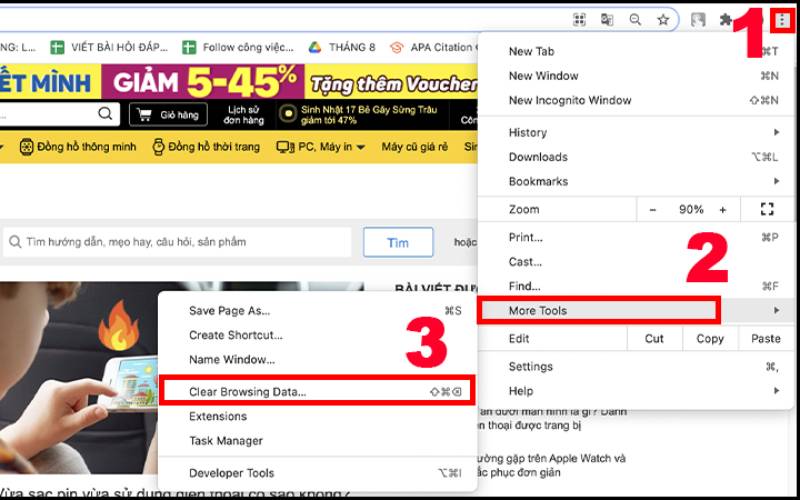
- Bước 2: Tại mục Time range, chọn khoảng thời gian cần xóa, tích chọn các ô dữ liệu liên quan và nhấn Clear data để hoàn tất.

Xác nhận quyền đăng nhập
Một số trang web yêu cầu người dùng phải có tài khoản mới được xem nội dung. Hãy kiểm tra xem bạn đã đăng nhập đúng yêu cầu hay chưa.
Quay lại trang Web lúc khác
Nếu lỗi do lưu lượng truy cập quá tải hoặc hệ thống đang bảo trì, bạn chỉ cần quay lại sau một khoảng thời gian ngắn.
Kiểm tra dịch vụ Internet (ISP)
Nếu người khác vẫn truy cập bình thường nhưng bạn thì không, có thể địa chỉ IP của bạn đã bị máy chủ chặn. Hãy liên hệ với nhà cung cấp dịch vụ mạng (ISP) để kiểm tra xem IP có nằm trong Blacklist hay không.
Liên hệ phía quản trị hệ thống
Nếu trang web đó thực sự quan trọng, bạn có thể gửi thông báo cho người quản lý để họ nắm bắt tình hình và hỗ trợ bạn mở quyền truy cập sớm nhất. Hầu hết các lỗi 403 từ phía người dùng đều có thể xử lý ngay lập tức bằng những mẹo trên. Nếu vẫn không thành công, nguyên nhân thường nằm ở cấu hình kỹ thuật của máy chủ.
4.2. Hướng dẫn sửa lỗi 403 đối với quản trị viên
Đối với quản trị viên, để khắc phục lỗi 403 forbidden là gì? Nó thường liên quan đến các thiết lập sâu trong hệ thống hoặc xung đột phần mềm. Bạn có thể xử lý triệt để vấn đề này bằng cách rà soát các yếu tố kỹ thuật sau:
Cách 1: Xử lý phân quyền
Phân quyền tập tin sai lệch là nguyên nhân hàng đầu khiến máy chủ từ chối yêu cầu truy cập. Bạn có thể thiết lập lại theo quy trình 5 bước sau:
- Bước 1: Kết nối với máy chủ thông qua giao thức FTP (như FileZilla) hoặc sử dụng công cụ File Manager trong bảng điều khiển hosting.
- Bước 2: Tìm đến thư mục chứa mã nguồn website đang bị báo lỗi 403.
- Bước 3: Kiểm tra các thông số Permissions. Theo tiêu chuẩn bảo mật và vận hành thông thường, cấu hình chuẩn sẽ là: + Tập tin (Files): 644
- Bước 4: Nếu các thông số hiện tại không chính xác, hãy nhấp chuột phải vào file/thư mục. Chọn Change Permissions (hoặc File attributes) để điều chỉnh lại.
- Bước 5: Lưu các thay đổi và tải lại trang web để kiểm tra trạng thái hoạt động.
+ Thư mục (Directories): 755

Lưu ý: Hãy thận trọng khi thay đổi các thông số này. Việc cấp quyền quá cao (như 777) có thể tạo ra lỗ hổng bảo mật nghiêm trọng cho website của bạn.
Cách 2: Kiểm tra tệp.htaccess
Tệp .htaccess có quyền điều phối các quy tắc truy cập trên máy chủ. Nếu tệp này chứa mã lỗi hoặc cấu hình sai, website sẽ ngay lập tức trả về thông báo 403 Forbidden. Bạn có thể khắc phục theo quy trình sau:
- Bước 1: Truy cập vào Root Directory (thư mục gốc) của website để tìm tệp .htaccess.
- Bước 2: Thực hiện Backup (sao lưu) tệp hiện tại để đảm bảo an toàn trước khi chỉnh sửa.
- Bước 3: Sử dụng trình soạn thảo văn bản để kiểm tra các dòng mã gây chặn truy cập. Ví dụ: Nếu thấy dòng Deny from all, hãy chuyển thành Allow from all.
- Bước 4: Rà soát lại các quy tắc RewriteRule xem có cấu hình nào đang xung đột. Bên cạnh đó có thể chặn quyền truy cập trái phép hay không.
- Bước 5: Lưu thay đổi và tải lại trang để kiểm tra kết quả.
Lưu ý: Nếu vẫn chưa khắc phục được, bạn hãy thử đổi tên tệp thành .htaccess_old. Nếu website hoạt động lại bình thường, chứng tỏ tệp cũ đã bị lỗi. Lúc này, bạn chỉ cần tạo một tệp .htaccess mới với cấu hình mặc định và thêm dần các quy tắc cần thiết.
Cách 3: Xử lý xung đột Plugin (Dành cho WordPress)
Các Plugin bảo mật hoặc Plugin tạo bộ nhớ đệm thường là nguyên nhân gây lỗi 403. Vì thiết lập quá chặt chẽ. Làm theo các bước chỉ dẫn sau:
- Bước 1: Lập danh sách các Plugin mới cài đặt hoặc vừa cập nhật vì đây là những đối tượng dễ gây xung đột nhất.
- Bước 2: Tắt lần lượt từng Plugin, bắt đầu từ các Plugin bảo mật và tối ưu hệ thống.
- Bước 3: Tải lại trang web sau mỗi lần tắt. Nếu lỗi 403 biến mất, Plugin vừa tắt chính là nguyên nhân.
- Bước 4: Chỉnh sửa lại phần cài đặt của Plugin đó để nới lỏng quy tắc chặn hoặc thay thế bằng một Plugin khác cùng tính năng.
- Bước 5: Bật lại các Plugin còn lại và kiểm tra toàn bộ website để đảm bảo mọi thứ hoạt động bình thường.
Cách 4: Kiểm tra IP bị chặn
Lỗi 403 Forbidden thường xảy ra khi địa chỉ IP của bạn nằm trong danh sách đen của máy chủ. Bạn hãy thực hiện theo 7 bước sau để kiểm tra và xử lý:
- Bước 1: Đăng nhập vào bảng điều khiển hosting như cPanel hoặc Plesk.
- Bước 2: Truy cập vào mục quản lý tường lửa (Firewall) hoặc bảo mật IP (IP Blocker).
- Bước 3: Kiểm tra danh sách các địa chỉ IP đang bị chặn truy cập.
- Bước 4: Nếu thấy IP của mình có trong danh sách, hãy xóa nó đi để khôi phục quyền truy cập.
- Bước 5: Trường hợp không thấy IP trong danh sách, hãy xem lại các quy tắc chặn IP tự động của hệ thống.
- Bước 6: Điều chỉnh lại các quy tắc bảo mật để tránh việc chặn nhầm các IP hợp lệ.
- Bước 7: Lưu lại các thiết lập mới và tải lại trang web để kiểm tra kết quả.
Cách 5: Kiểm tra cấu hình CDN
Nếu website sử dụng CDN (Content Delivery Network), lỗi 403 có thể do cấu hình chặn từ mạng lưới này. Bạn thực hiện theo 6 bước sau:
- Bước 1: Thử truy cập trực tiếp vào máy chủ gốc (không qua CDN) để xác định xem lỗi nằm ở máy chủ hay ở hệ thống phân phối.
- Bước 2: Đăng nhập vào bảng điều khiển của nhà cung cấp CDN.
- Bước 3: Kiểm tra các thiết lập bảo mật tại mục Web Application Firewall (WAF) hoặc các quy tắc chặn truy cập.
- Bước 4: Tạm thời tắt CDN để kiểm tra xem website có hoạt động bình thường trở lại hay không.
- Bước 5: Nếu lỗi vẫn còn, bạn cần chuẩn bị các thông tin gồm: URL bị lỗi, thời gian xảy ra, địa chỉ IP của bạn và các thay đổi cấu hình gần nhất.
- Bước 6: Gửi thông tin đã chuẩn bị cho bộ phận hỗ trợ của nhà cung cấp CDN để được xử lý kỹ thuật
Nắm vững các bước kiểm tra tệp tin và thiết lập máy chủ kể trên. Nó sẽ giúp bạn quản trị website hiệu quả và khắc phục triệt để mã lỗi 403 Forbidden.
5. Phân biệt lỗi 403 forbidden với các HTTP khác
| Mã | Ý nghĩa đơn giản | Nguyên nhân chính |
|---|---|---|
| 403 Forbidden | Có tồn tại nhưng bị cấm | Sai phân quyền, chặn IP hoặc lỗi tệp .htaccess. |
| 401 Unauthorized | Chưa được xác thực | Thiếu tài khoản/mật khẩu hoặc đăng nhập không thành công. |
| 404 Not Found | Không tìm thấy trang | Nhập sai URL hoặc nội dung đã bị xóa hoàn toàn. |
| 500 Internal Server Error | Lỗi hệ thống máy chủ | Xung đột mã nguồn hoặc máy chủ gặp sự cố kỹ thuật. |
| 503 Service Unavailable | Dịch vụ tạm ngưng | Hệ thống đang bảo trì hoặc đang bị quá tải truy cập. |
6. Câu hỏi thường gặp
6. Câu hỏi thường gặp
6.1. Lỗi 403 forbidden là gì, có tự hết không
Hầu hết là không. Lỗi này chỉ tự hết nếu do máy chủ bảo trì tạm thời. Các trường hợp còn lại như sai phân quyền, chặn IP hoặc cấu hình tệp tin đều bắt buộc phải can thiệp thủ công mới khắc phục được.
6.2. Có nên redirect 403 sang trang khác
Không nên. Việc chuyển hướng tự động về trang chủ sẽ gây khó chịu cho người dùng. Điều đó làm Google đánh giá thấp chất lượng website. Cách tốt nhất là hiển thị thông báo lỗi rõ ràng hoặc hướng dẫn người dùng cách để có quyền truy cập.
6.3. Sau khi sửa lỗi 403, Google mất bao lâu để cập nhật
Thường mất từ 3 đến 10 ngày để Google thu thập lại dữ liệu. Để rút ngắn thời gian, bạn nên truy cập Google Search Console và gửi yêu cầu lập chỉ mục (Request Indexing) ngay sau khi sửa xong.
Hy vọng bài viết đã giúp bạn hiểu rõ 403 forbidden là gì và cách xử lý dứt điểm tình trạng này. Để khắc phục lỗi 403 an toàn và hiệu quả nhất cho website của mình. Hãy đồng hành cùng các giải pháp chuyên nghiệp từ Navee.
Được tài trợ