

DNS 1.1.1.1 được đánh giá là một trong những giải pháp hàng đầu. Giúp người dùng trải nghiệm tốc độ internet vượt trội và bảo mật thông tin tối đa. Việc tìm hiểu DNS 1.1.1.1 là gì sẽ giúp bạn hiểu rõ cơ chế thay đổi cách thức truy cập dữ liệu an toàn từ Cloudflare. Hãy cùng đi sâu vào chi tiết cách thức hoạt động và lợi ích thực tế ngay sau đây.
1. Tìm hiểu về DNS 1.1.1.1 là gì?
DNS 1.1.1.1 là một trình phân giải tên miền công cộng được cung cấp bởi Cloudflare, hợp tác cùng APNIC. Để dễ hiểu, nếu coi Internet là một danh bạ điện thoại khổng lồ, thì DNS chính là dịch vụ chuyển đổi tên trang web bạn nhập ( https://www.navee.asia/) thành địa chỉ IP mà máy tính có thể hiểu được.
Khác với các dịch vụ DNS mặc định từ nhà cung cấp mạng (ISP), DNS 1.1.1.1 tập trung tối đa vào hai yếu tố then chốt: tốc độ xử lý yêu cầu và quyền riêng tư của người truy cập. Đây không phải là một dịch vụ lưu trữ trang web, mà là một lớp trung gian. Giúp lộ trình kết nối của bạn diễn ra nhanh chóng và an toàn hơn.

2. DNS 1.1.1.1 hoạt động như thế nào?
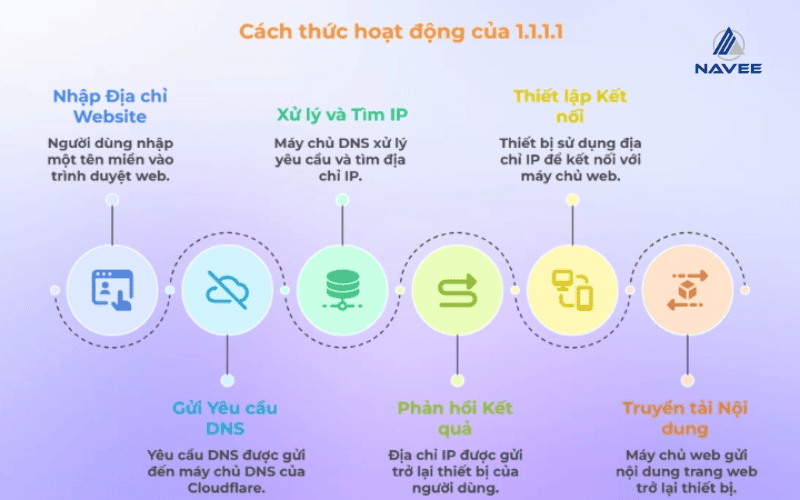
Về mặt kỹ thuật, dns 1.1.1.1 hoạt động như một trình phân giải DNS đệ quy (Recursive DNS Resolver). Quy trình này là một chuỗi các bước xử lý dữ liệu phức tạp. Để chuyển đổi tên miền thành địa chỉ IP chính xác nhất, cụ thể như sau:
Bước 1: Tiếp nhận truy vấn qua mạng Anycast
Khi bạn nhập tên website, thiết bị sẽ gửi yêu cầu đến địa chỉ 1.1.1.1. Nhờ công nghệ định tuyến Anycast, yêu cầu này được chuyển đến trung tâm dữ liệu gần nhất. Nằm trong mạng lưới hơn 200 thành phố của Cloudflare.
Bước 2: Kiểm tra bộ nhớ đệm (Caching)
Ngay khi nhận yêu cầu, máy chủ dns 1.1.1.1 sẽ kiểm tra trong bộ nhớ đệm địa phương. Nếu trang web này đã được người dùng khác truy cập gần đây, hệ thống sẽ có sẵn địa chỉ IP và gửi trả kết quả ngay lập tức. Mà không cần thực hiện thêm bất kỳ bước tra cứu nào khác.
Bước 3: Truy vấn hệ thống máy chủ định danh (DNS Hierarchy
Nếu không có sẵn trong bộ nhớ đệm, dns 1.1.1.1 sẽ bắt đầu quy trình truy vấn đệ quy theo thứ tự:
- Liên hệ máy chủ Root (Root Name Server): để biết máy chủ quản lý đuôi tên miền như .com hoặc .vn.
- Liên hệ máy chủ TLD (Top-Level Domain Server): để tìm máy chủ quản lý tên miền cụ thể của trang web.
- Cuối cùng, liên hệ máy chủ định danh có thẩm quyền (Authoritative Name Server): của chính website đó để lấy địa chỉ IP chính xác nhất.
Bước 4: Mã hóa bảo mật với DoH và DoT
Trong suốt quá trình liên lạc, dns 1.1.1.1 sử dụng hai giao thức bảo mật tiên tiến là DNS qua HTTPS (DoH) và DNS qua TLS (DoT). Các giao thức này giúp mã hóa toàn bộ dữ liệu truy vấn. Ngăn chặn các hành vi đánh chặn hoặc thay đổi thông tin. Từ các nhà cung cấp dịch vụ mạng hay tin tặc.
Bước 5: Trả kết quả và tối ưu hóa cho lần sau
Sau khi lấy được địa chỉ IP chính xác, dns 1.1.1.1 gửi thông tin này về thiết bị của bạn để trình duyệt mở website. Đồng thời, hệ thống sẽ lưu thông tin này vào bộ nhớ đệm trong một khoảng thời gian nhất định (TTL). Để phục vụ các yêu cầu truy cập tương tự trong tương lai với tốc độ tức thì.
3. Lợi ích khi sử dụng DNS 1111
Việc thay đổi sang dns 1.1.1.1 mang lại những giá trị thiết thực cho người dùng internet. Từ tốc độ truy cập cho đến khả năng bảo mật thông tin cá nhân. Dưới đây là những lợi ích cốt lõi mà dịch vụ này cung cấp:
- Tăng tốc độ lướt web: Được đánh giá là trình phân giải nhanh nhất thế giới. Giúp rút ngắn tối đa thời gian tải trang web và ứng dụng.
- Bảo mật quyền riêng tư tuyệt đối: Cloudflare cam kết không bán dữ liệu người dùng và tự động xóa vĩnh viễn mọi lịch sử duyệt web của bạn chỉ sau 24 giờ.
- Truy cập website bị chặn: Giúp bạn dễ dàng vượt qua các rào cản của nhà mạng để truy cập vào các trang web quốc tế hoặc mạng xã hội bị hạn chế.
- Chống theo dõi và lừa đảo: Sử dụng công nghệ mã hóa dữ liệu hiện đại. Ngăn chặn tin tặc đánh cắp thông tin hoặc điều hướng bạn vào các trang web chứa mã độc.
- Miễn phí và dễ cài đặt: Dịch vụ này hoàn toàn miễn phí 100 với các thao tác thiết lập cực kỳ đơn giản trên cả máy tính lẫn điện thoại.
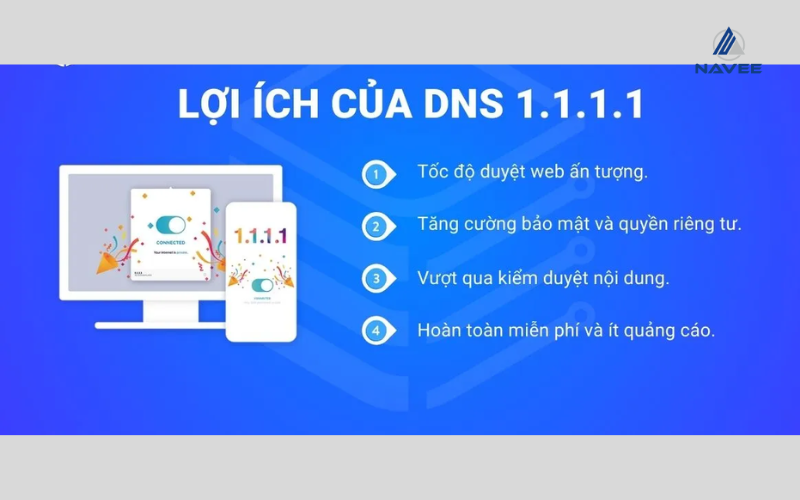
Những lợi ích này biến dns 1.1.1.1 trở thành một công cụ không thể thiếu đối với bất kỳ ai mong muốn có một môi trường internet nhanh hơn, an toàn hơn và riêng tư hơn.
4. Hướng dẫn cài đặt DNS 1.1.1.1 trên điện thoại
4.1. Cài đặt DNS 1111 thủ công trên Android và iPhone
Để tự thay đổi thông số mạng giúp lướt web nhanh hơn, bạn hãy thực hiện theo trình tự sau:
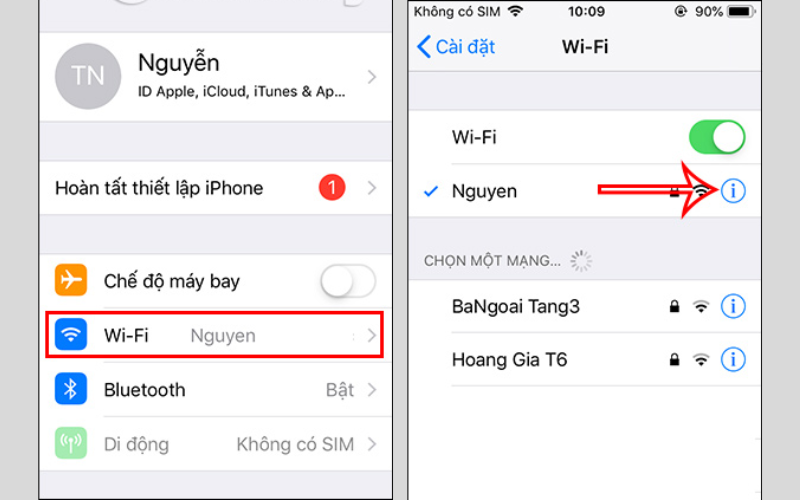
Bước 1: Bạn vào phần Cài đặt, chọn mục Wifi và nhấn vào biểu tượng thông tin i hoặc dấu mũi tên nằm bên cạnh tên mạng mà điện thoại đang kết nối.
Bước 2: Di chuyển xuống phía dưới màn hình để tìm mục Cài đặt IP. Tại mục Định dạng cấu hình DNS, chuyển trạng thái từ chế độ Tự động sang chế độ Thủ công.
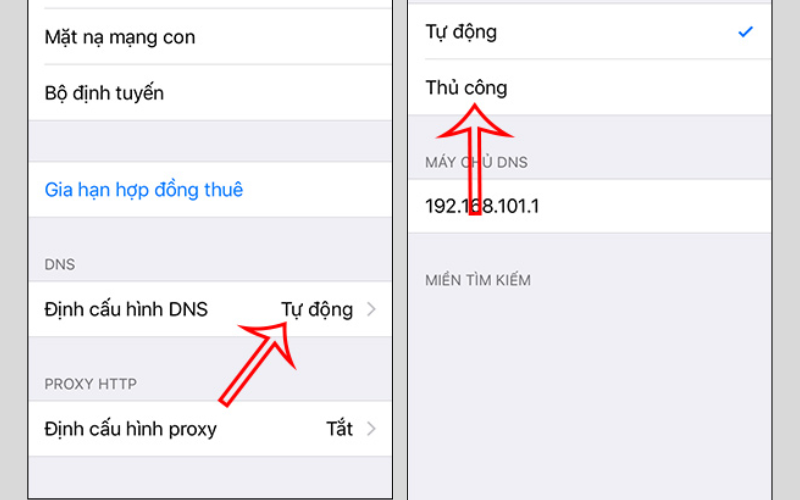
Bước 4: Tại phần thiết lập máy chủ tên miền, bạn hãy nhập dãy số 1.1.1.1 vào dòng DNS. Cuối cùng, bạn nhấn vào Lưu hoặc dấu tích ở phía trên màn hình để hoàn tất quá trình thay đổi.
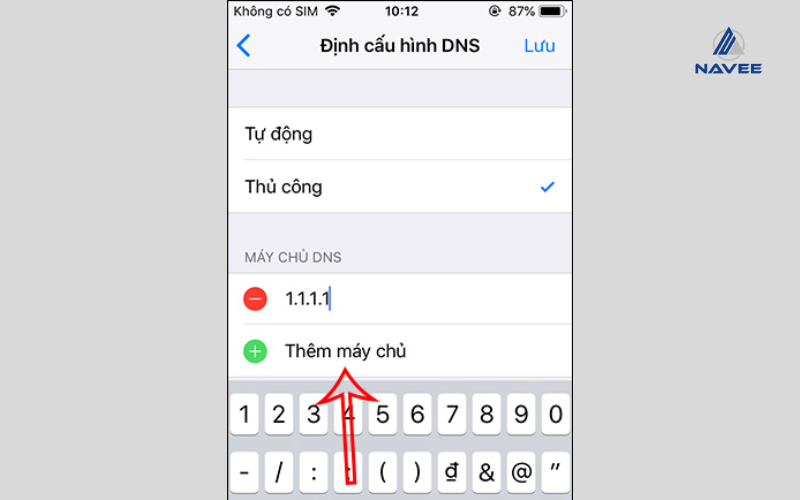
Sau khi thực hiện xong, thiết bị của bạn sẽ ngay lập tức bắt đầu truy cập internet thông qua hệ thống phân giải tên miền của Cloudflare.
4.2. Chuyển đổi DNS 1.1.1.1 trên điện thoại bằng App
Sử dụng ứng dụng chính thức từ Cloudflare là phương pháp đơn giản và thuận tiện để thay đổi cấu hình mạng cho cả điện thoại iPhone và Android.
Bước 1: Bạn truy cập App Store hoặc CH Play, tìm kiếm và tải về ứng dụng có tên 1.1.1.1: Faster & Safer Internet từ nhà phát hành Cloudflare.
Bước 2: Mở ứng dụng, nhấn chọn các mục chấp nhận điều khoản và nhấn Cho phép khi điện thoại yêu cầu cài đặt cấu hình VPN.
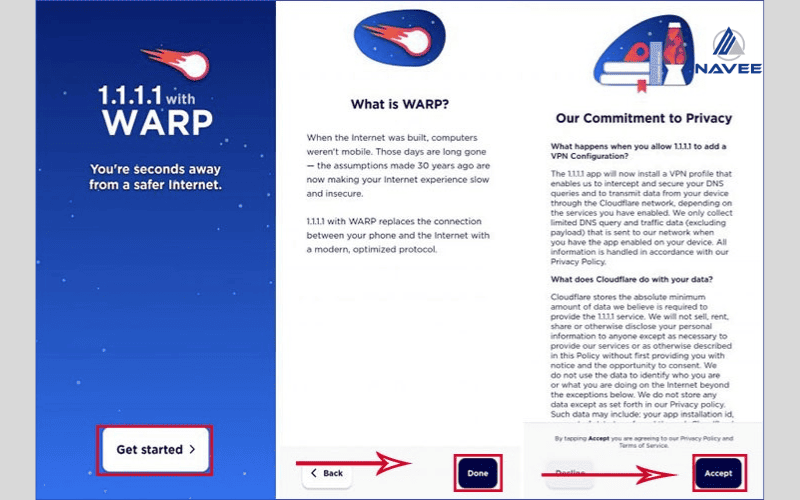
Bước 3: Tại màn hình chính, bạn chỉ cần chạm vào nút công tắc lớn để chuyển sang trạng thái Connected. Khi biểu tượng WARP xuất hiện là bạn đã kích hoạt thành công dịch vụ.

Việc sử dụng phần mềm giúp bạn linh hoạt bật hoặc tắt dns 1.1.1.1 chỉ với một cú chạm, đảm bảo tốc độ và sự an toàn tuyệt đối khi lướt web.
5. Cách chuyển đổi DNS sang DNS 1.1.1.1 trên máy tính
Việc thiết lập cấu hình dns 1.1.1.1 trên máy tính giúp tối ưu hóa tốc độ truy cập web và tăng tính bảo mật cho mọi dữ liệu cá nhân. Bạn có thể thực hiện cài đặt thủ công cho cả hai hệ điều hành phổ biến theo các bước sau đây:
5.1. Đối với máy tính sử dụng Windows
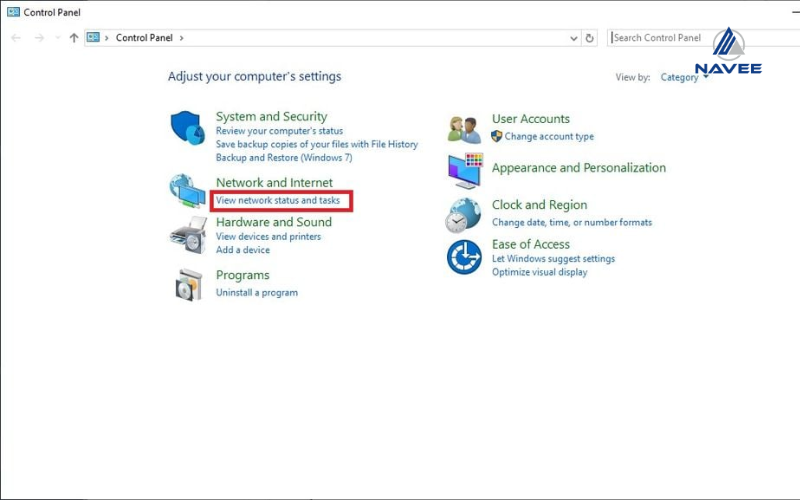
Bước 1: Bạn mở bảng điều khiển Control Panel. Tại mục Network and Internet, chọn dòng View network status and tasks.
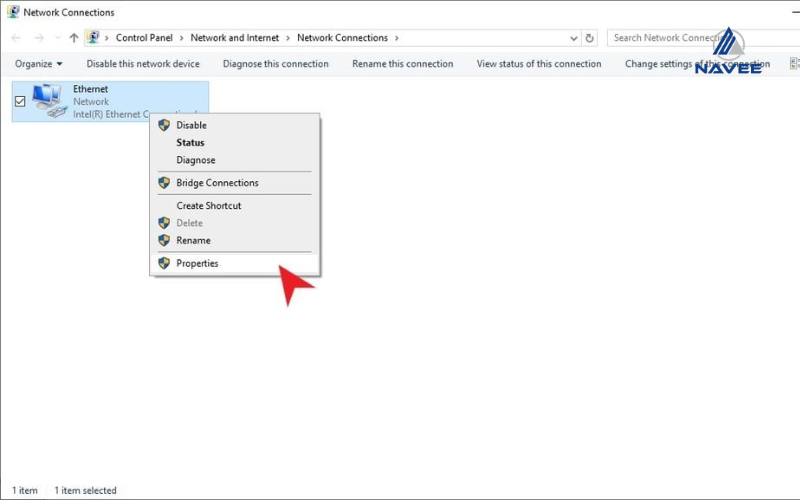
Bước 2: Bạn chọn dòng Change adapter settings ở cột bên trái. Nhấp chuột phải vào kết nối mạng đang dùng và chọn mục Properties.
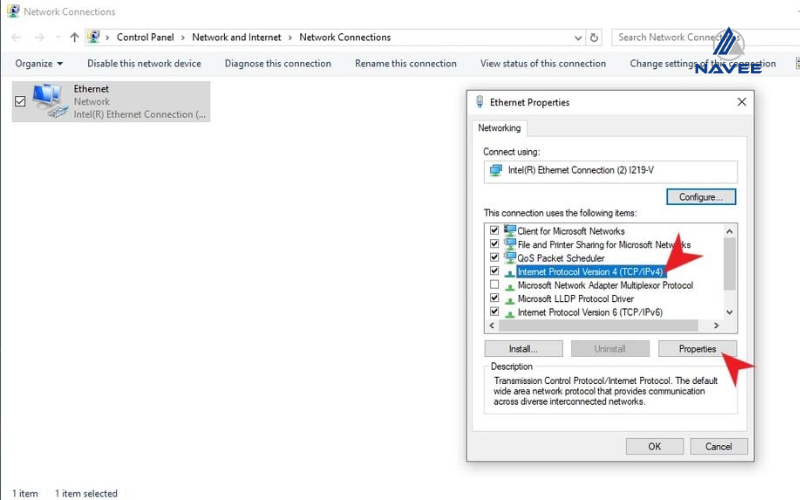
Bước 3: Bạn tìm và nhấp đúp vào dòng Internet Protocol Version 4 hay viết tắt là IPv4. Tại đây, nhấn chọn Properties.
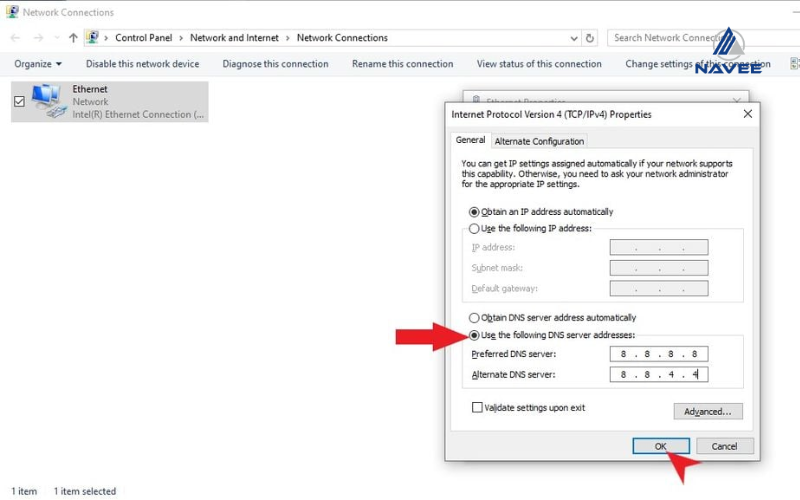
Bước 4: Chọn Use the following DNS server addresses. Bạn nhập dãy số 1.1.1.1 vào ô địa chỉ ưu tiên và 1.0.0.1 vào ô địa chỉ dự phòng, sau đó nhấn OK để lưu lại. Sau đó, khởi động lại máy tính của bạn.
5.2. Đối với máy tính sử dụng hệ điều hành macOS
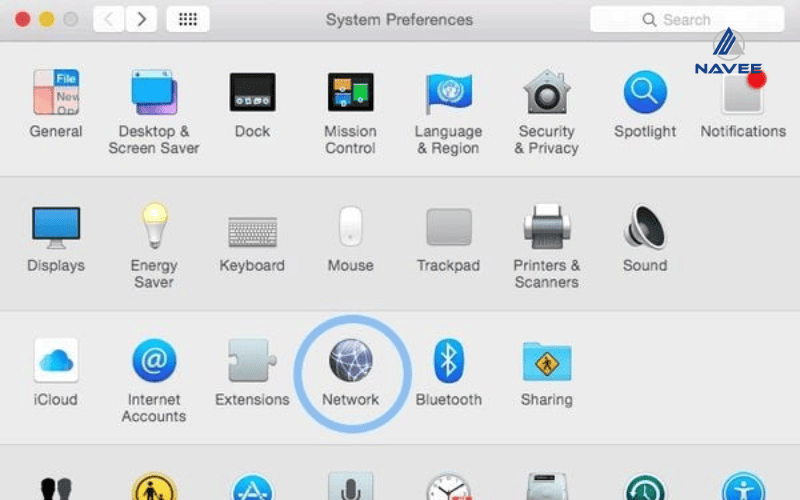
Bước 1: Bạn truy cập vào phần Tùy chọn hệ thống từ menu Apple và chọn mục Network.
Bước 2: Chọn kết nối wifi bạn đang sử dụng ở cột bên trái rồi nhấn vào nút Advanced nằm ở góc dưới bên phải màn hình.
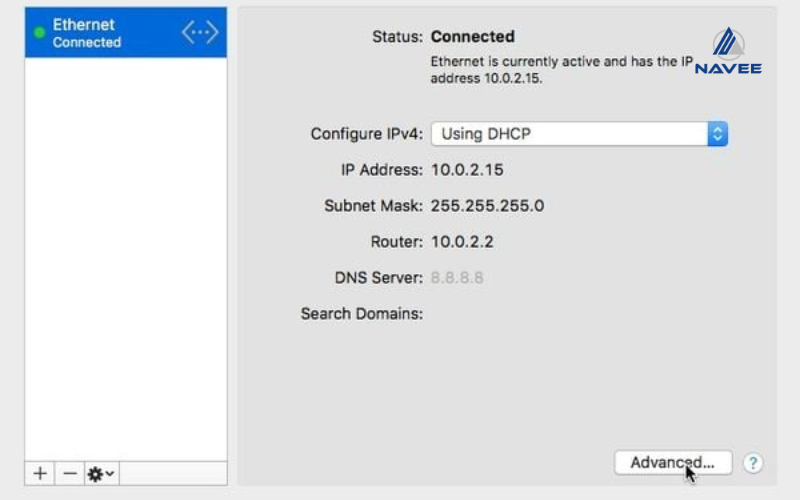
Bước 3: Bạn chuyển sang thẻ có tên là DNS và nhấn vào biểu tượng dấu cộng để thêm địa chỉ máy chủ mới. Bạn lần lượt nhập hai địa chỉ là 1.1.1.1 và 1.0.0.1 vào danh sách. Sau đó nhấn OK và chọn Áp dụng để hoàn tất quá trình thay đổi.
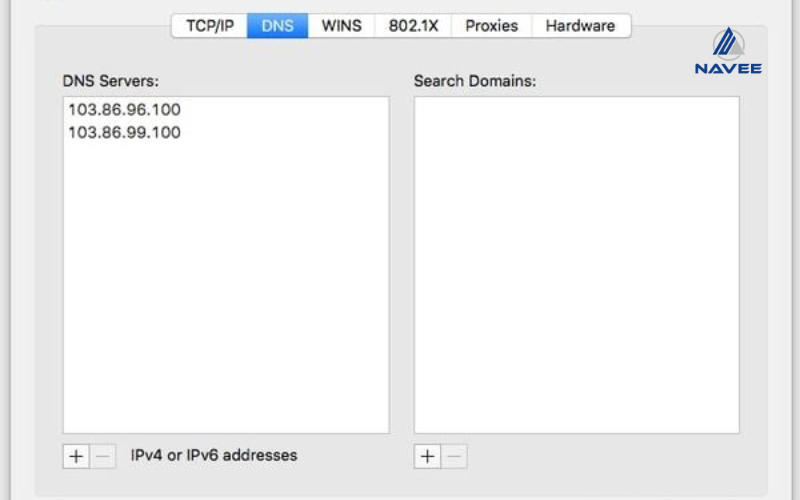
Việc hoàn thành các bước thiết lập trên sẽ giúp máy tính của bạn kết nối trực tiếp với hệ thống của Cloudflare.
6. Phân biệt DNS 1.1.1.1 và Cloudflare WARP (1.1.1.1 + WARP)
Nhiều người dùng thường có sự nhầm lẫn giữa hai dịch vụ này do chúng được tích hợp chung trong cùng một ứng dụng. Để lựa chọn đúng nhu cầu sử dụng, bạn cần nắm rõ những điểm khác biệt cơ bản về tính năng và mức độ bảo mật của từng loại sau đây:
Tiêu chí so sánh |
Dịch vụ dns 1.1.1.1 |
Cloudflare WARP (1.1.1.1 + WARP) |
|---|---|---|
| Bản chất dịch vụ | Trình phân giải tên miền (DNS) | Mạng riêng ảo thế hệ mới (VPN) |
| Chức năng chính | Tìm kiếm địa chỉ trang web nhanh nhất | Mã hóa và bảo vệ toàn bộ dữ liệu mạng |
| Khả năng bảo mật | Chỉ bảo vệ các yêu cầu truy cập web | Bảo vệ mọi thông tin gửi đi và nhận về |
| Mã hóa dữ liệu | Mã hóa các truy vấn tên miền | Mã hóa toàn bộ lưu lượng internet |
| Tốc độ truy cập | Cực nhanh, giảm tối đa độ trễ | Nhanh và ổn định nhờ đường truyền ưu tiên |
| Mức độ tiêu thụ pin | Hoàn toàn không gây tốn pin | Có thể tiêu tốn pin nhẹ do quá trình mã hóa |
| Mục đích sử dụng | Tăng tốc độ duyệt web cơ bản | Ẩn danh và bảo mật khi dùng wifi công cộng |
Nếu bạn chỉ cần tốc độ, hãy chọn dns 1.1.1.1. Nếu bạn cần sự an toàn tuyệt đối cho mọi dữ liệu cá nhân, hãy kích hoạt thêm tính năng WARP.
7. So sánh DNS 1.1.1.1 với DNS Google 8.8.8.8 và OpenDNS
Mỗi dịch vụ phân giải tên miền đều có những thế mạnh riêng về tốc độ, tính năng bảo mật hoặc khả năng quản lý. Việc so sánh các thông số kỹ thuật dưới đây sẽ giúp bạn hiểu rõ đâu là lựa chọn tối ưu cho mình:
Tiêu chí so sánh |
dns 1.1.1.1 (Cloudflare) |
dns 8.8.8.8 (Google) |
OpenDNS (Cisco) |
|---|---|---|---|
| Tốc độ phản hồi | Nhanh nhất (trung bình 14ms) | Rất nhanh và ổn định | Khá nhanh |
| Quyền riêng tư | Tuyệt đối (Xóa nhật ký sau 24h) | Trung bình (Lưu dữ liệu chẩn đoán) | Trung bình |
| Tính năng lọc | Không (Trừ khi dùng 1.1.1.2) | Không | Có (Lọc trang web độc hại) |
| Kiểm soát phụ huynh | Có (Phiên bản dành cho gia đình) | Không | Rất mạnh (Chặn web theo chủ đề) |
| Độ tin cậy | Rất cao | Cao nhất thế giới | Rất cao |
| Mục tiêu chính | Tốc độ và Sự riêng tư | Sự ổn định và Phổ biến | Bảo mật và Kiểm soát nội dung |
8. Câu hỏi thường gặp
8.1. Fake DNS là gì?
Đây là hành động thay đổi địa chỉ dns mặc định của nhà mạng sang một địa chỉ máy chủ khác. Việc này giúp thiết bị phân giải tên miền thông qua một hệ thống độc lập, từ đó giúp vượt qua các rào cản truy cập hoặc cải thiện tốc độ lướt web.
8.2. DNS 8.8.8.8 là gì?
Đây là địa chỉ dịch vụ phân giải tên miền miễn phí do Google cung cấp. Nó được sử dụng phổ biến toàn cầu nhờ ưu điểm về độ ổn định cực cao, khả năng tương thích tốt với mọi thiết bị và giúp truy cập internet một cách tin cậy.
8.3. DNS server tốt nhất?
Lựa chọn tốt nhất tùy thuộc vào nhu cầu của bạn. dns 1.1.1.1 đứng đầu về tốc độ và quyền riêng tư, dns 8.8.8.8 của Google dẫn đầu về sự ổn định, còn OpenDNS là lựa chọn tốt nhất nếu bạn muốn lọc nội dung xấu hoặc quản lý trẻ em.
8.4. Dùng DNS 1111 có mất phí không?
Dịch vụ phân giải tên miền dns 1.1.1.1 là hoàn toàn miễn phí cho mọi người dùng. Bạn chỉ phải trả phí nếu sử dụng ứng dụng trên điện thoại và muốn nâng cấp lên gói WARP cộng để có đường truyền ưu tiên với tốc độ cao hơn.
8.5. Tại sao DNS 1.1.1.1 lại giúp vào được web bị chặn?
Thông thường các nhà mạng sẽ chặn website bằng cách can thiệp vào hệ thống phân giải tên miền mặc định của họ. Khi bạn chuyển sang dùng dns 1.1.1.1, mọi yêu cầu truy cập sẽ đi qua máy chủ của Cloudflare, giúp bỏ qua các bộ lọc chặn của nhà mạng một cách dễ dàng.
Làm chủ tốc độ mạng và bảo vệ dữ liệu cá nhân chưa bao giờ đơn giản hơn thế với giải pháp Dns 1.1.1.1 ngay trong tay bạn. Đây không chỉ là một thay đổi kỹ thuật nhỏ mà còn là bước tiến giúp bạn tận hưởng không gian internet tự do, an toàn và chuyên nghiệp hơn mỗi ngày. Đừng quên đồng hành cùng Navee để liên tục cập nhật những xu hướng công nghệ mới nhất và tối ưu hóa mọi trải nghiệm trực tuyến của mình một cách thông minh nhất.
Được tài trợ