

Lỗi 500 internal server error là lỗi máy chủ phổ biến khiến website bị gián đoạn truy cập đột ngột. Bài viết này sẽ giúp bạn xác định nhanh nguyên nhân và thực hiện các bước khắc phục đơn giản. Để đưa website hoạt động trở lại chỉ trong 30 giây.
1. Lỗi 500 internal server error là gì?
500 Internal Server Error là một mã trạng thái HTTP (HTTP Status Code) thông báo rằng máy chủ (Server) đang gặp phải một sự cố bất ngờ. Tuy nhiên, máy chủ không thể xác định cụ thể vấn đề nằm ở đâu. Nên đã trả về một mã lỗi chung là 500 để thông báo trang web hiện không thể hiển thị.
Về cơ bản, đây là lỗi phát sinh từ phía hệ thống (Server-side), không phải do trình duyệt hay kết nối internet của người dùng. Đối với SEO, nếu lỗi này kéo dài, Googlebot sẽ không thể lập chỉ mục trang web. Dẫn đến sụt giảm thứ hạng và mất lượt truy cập nghiêm trọng.
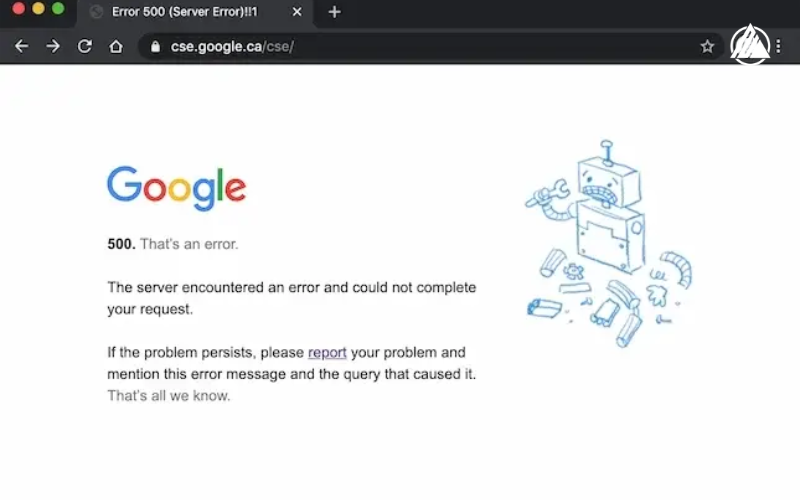
2. Dấu hiệu nhận biết lỗi 500 internal server error
Lỗi 500 không có một giao diện cố định mà thay đổi tùy thuộc vào hệ điều hành. Trình duyệt hoặc cấu hình của từng website. Tuy nhiên, bạn có thể dễ dàng nhận diện qua các thông báo đặc trưng sau:
- 500 Internal Server Error
- HTTP 500 – Internal Server Error
- Temporary Error (500)
- Internal Server Error
- HTTP 500 Internal Error
- 500 Error
- HTTP Error 500
- 500. That’s an error. There was an error. Please try again later. That’s all we know
- The website cannot display the page – HTTP 500.
3. Tại sao website bị lỗi 500 internal server error
Lỗi 500 Internal Server Error xảy ra khi máy chủ gặp sự cố bất ngờ. Nhưng không thể xác định chính xác nguyên nhân cụ thể để phản hồi cho người dùng. Dưới đây là những nguyên nhân phổ biến nhất gây ra tình trạng này:
- File .htaccess bị lỗi: Đây là nguyên nhân thường gặp nhất, thường do sai sót trong cú pháp cấu hình. Khi bạn chỉnh sửa file hoặc cài đặt các công cụ tối ưu SEO.
- Xung đột Plugin hoặc Theme: Trên các nền tảng như WordPress, việc cài đặt các thành phần không tương thích với nhau. Hay không phù hợp với phiên bản hiện tại sẽ gây ra lỗi hệ thống.
- Vượt giới hạn bộ nhớ PHP (PHP Memory Limit): Khi website xử lý các tác vụ nặng hoặc có quá nhiều truy cập cùng lúc vượt quá khả năng của bộ nhớ được cấp phép. Do đó, máy chủ sẽ tự động ngắt kết nối và báo lỗi 500.
- Lỗi phân quyền file (Permissions): Các tập tin hoặc thư mục quan trọng trên máy chủ bị thiết lập quyền truy cập sai (không cho phép đọc hoặc ghi). Dẫn đến việc thực thi câu lệnh bị từ chối.
- Sự cố từ phía máy chủ (Server-side): Đôi khi lỗi xuất phát từ việc bảo trì hệ thống, máy chủ quá tải. Hoặc cấu hình phần mềm trên server gặp trục trặc đột xuất.
Việc xác định đúng nguyên nhân giúp bạn xử lý sự cố nhanh chóng. Đảm bảo tính ổn định cho hệ thống. Duy trì uy tín của website đối với người dùng.
4. Cách xử lý lỗi 500 đơn giản cho người dùng
Để xử lý lỗi 500 khi bạn là người truy cập (không phải quản trị viên), hãy thực hiện các bước đơn giản sau:
- Tải lại trang (F5 hoặc Ctrl + R): Đôi khi lỗi chỉ xảy ra do máy chủ bị quá tải tạm thời. Việc tải lại trang sau vài giây có thể giải quyết được vấn đề.
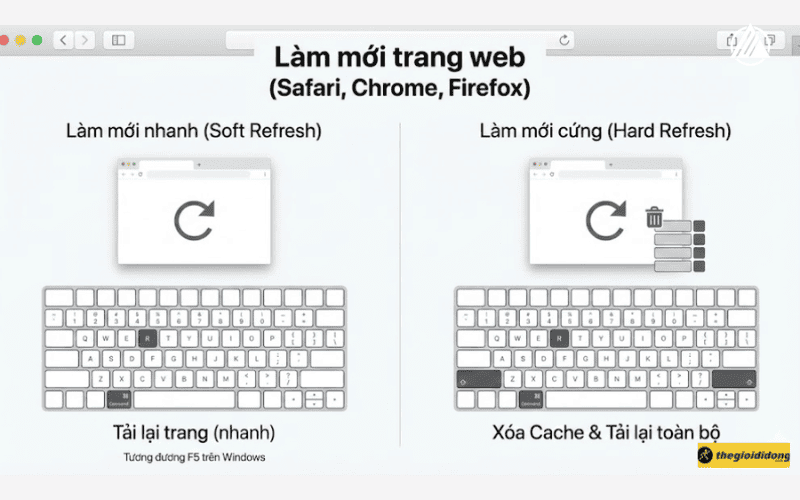
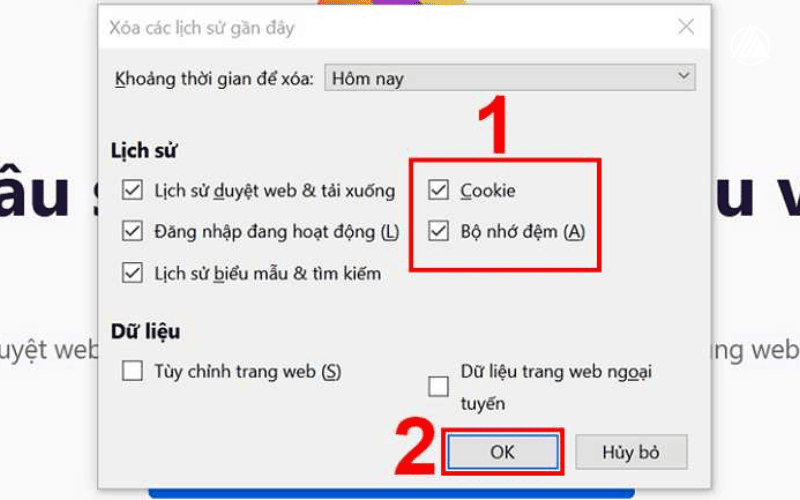
- Xóa bộ nhớ đệm (Cache) và Cookie: Trình duyệt lưu trữ dữ liệu cũ có thể gây ra xung đột với phiên bản hiện tại của website.
- Kiểm tra lại đường dẫn (URL): Đảm bảo bạn không nhập sai địa chỉ trang web. Vì đôi khi lỗi cấu hình máy chủ gây ra lỗi 500 thay vì 404.
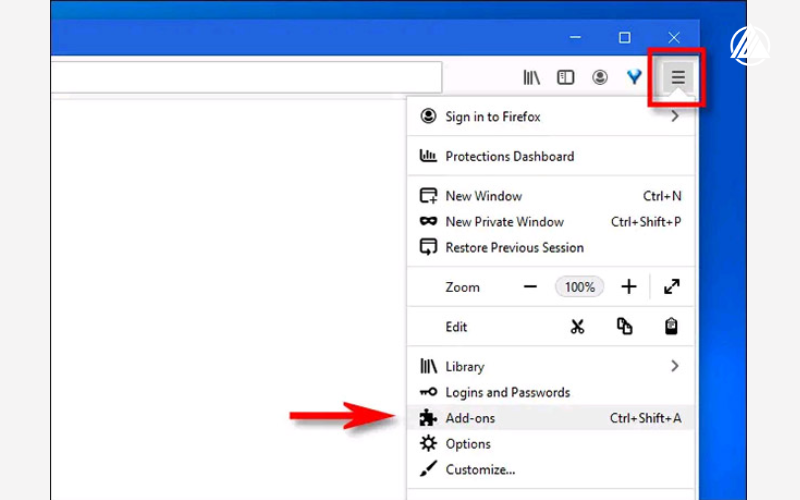
- Tạm thời tắt các tiện ích mở rộng: Một số Extension trên trình duyệt có thể gây lỗi khi hiển thị nội dung trang web.
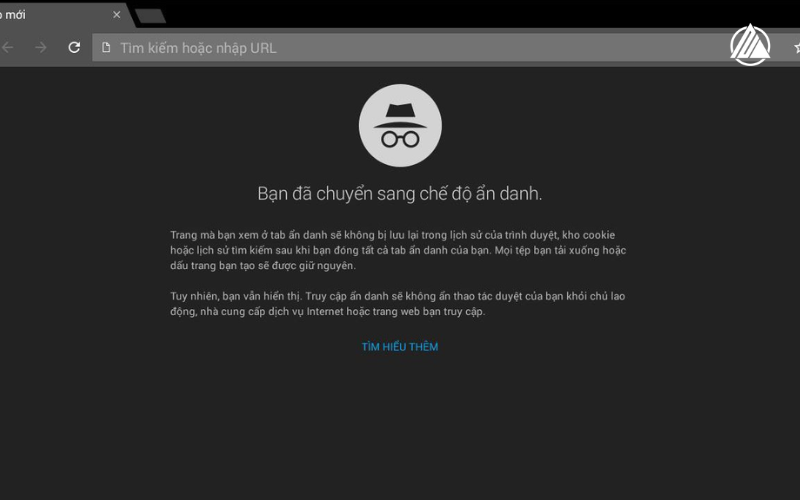
- Sử dụng chế độ ẩn danh: Mở trang web bằng cửa sổ ẩn danh ( Ctrl + Shift + N). Để loại bỏ ảnh hưởng từ các tiện ích mở rộng (Extensions) hoặc bộ nhớ đệm sẵn có.
- Chờ đợi và quay lại sau: Nếu sự cố xuất phát từ việc bảo trì máy chủ. Bạn cần đợi một khoảng thời gian để quản trị viên khắc phục hệ thống.
- Liên hệ với quản trị viên: Nếu các bước trên không hiệu quả, hãy thông báo cho chủ sở hữu website để họ kiểm tra hệ thống từ phía máy chủ.
Việc áp dụng các thao tác này giúp bạn loại trừ nhanh các nguyên nhân từ phía thiết bị cá nhân. Nhằm để xác định liệu sự cố có thực sự nằm ở hệ thống máy chủ hay không.
5. Sửa lỗi 500 internal server error đối với quản trị viên
Để khắc phục lỗi 500 Internal Server Error từ phía máy chủ. Quản trị viên cần thực hiện các kiểm tra kỹ thuật sau đây nhằm đảm bảo tính ổn định và bảo mật cho website:
5.1. Xử lý sai sót trong file .htaccess
File .htaccess điều hướng máy chủ thường bị lỗi sau khi cài đặt plugin bảo mật hoặc tối ưu đường dẫn.
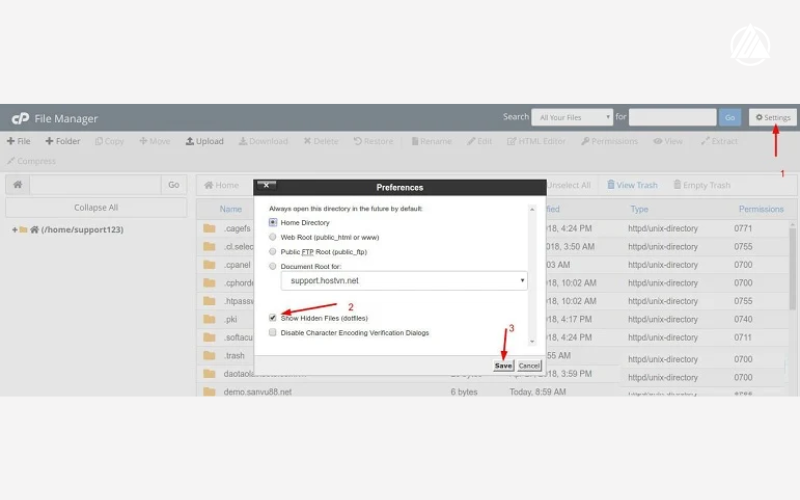
Cách thực hiện: Truy cập vào thư mục gốc của website (Root) qua FTP hoặc File Manager. Tìm file .htaccess và đổi tên thành .htaccess_backup.
Kiểm tra: Nếu website truy cập lại bình thường. Hãy vào quản trị website tạo lại file mới để đảm bảo các đường dẫn không bị gãy.
5.2. Loại bỏ xung đột từ Plugin và Theme
Sự không tương thích giữa các bản cập nhật thường gây ra lỗi hệ thống cục bộ.
Cách thực hiện: Tạm thời đổi tên thư mục plugins (thường nằm trong wp-content) để ngắt kết nối toàn bộ tiện ích.
Sàng lọc: Nếu lỗi được khắc phục, hãy khôi phục lại tên thư mục và kích hoạt từng plugin một để tìm ra thành phần gây lỗi và thay thế bằng công cụ khác tương đương.
5.3. Làm sạch mã nguồn bằng File gốc
Nếu nghi ngờ file hệ thống bị lỗi hoặc can thiệp trái phép, hãy thay thế bằng bộ mã nguồn sạch.
Cách thực hiện: Tải bộ cài WordPress chuẩn từ trang chủ, giải nén và upload ghi đè lên các thư mục wp-admin và wp-includes hiện tại.
Lưu ý: Không ghi đè thư mục wp-content để tránh mất dữ liệu hình ảnh và bài viết.
5.4. Điều chỉnh phiên bản PHP tương thích
Mã nguồn cũ không chạy được trên PHP mới (hoặc ngược lại) là nguyên nhân gây lỗi phổ biến.
Cách thực hiện: Trong giao diện quản lý Hosting (cPanel/DirectAdmin), hãy thử thay đổi phiên bản PHP đang dùng. Nên thử các phiên bản ổn định như 7.4 hoặc 8.x tùy theo yêu cầu của mã nguồn.
5.5. Thiết lập lại quyền truy cập tệp tin (Permissions)
Quyền truy cập sai khiến máy chủ không thể đọc dữ liệu, dẫn đến từ chối yêu cầu.
Quy chuẩn: Đặt lại thông số về mức an toàn: 755 cho các thư mục và 644 cho các tệp tin lẻ. Tuyệt đối tránh để mức 777 vì rủi ro bảo mật rất cao.
5.6. Nâng mức giới hạn bộ nhớ PHP
Website sẽ trả về lỗi 500 nếu các tác vụ xử lý vượt quá dung lượng RAM ảo được cấp phép.
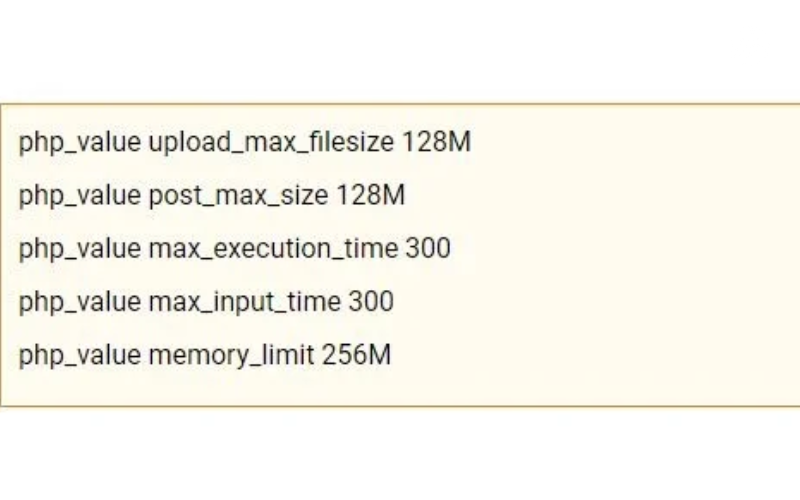
Cách thực hiện: Bạn có thể tự tăng giới hạn này bằng cách thêm dòng lệnh memory_limit = 256M vào tập tin cấu hình (như php.ini hoặc .htaccess). Việc này giúp máy chủ có thêm không gian để xử lý các yêu cầu phức tạp.
5.7. Khôi phục từ bản sao lưu (Backup)
Đây là phương án an toàn nhất nếu bạn không có chuyên môn sâu về kỹ thuật. Hãy sử dụng tính năng Restore trên Hosting để đưa website về trạng thái hoạt động gần nhất.
5.8. Liên hệ hỗ trợ từ nhà cung cấp Hosting
Khi các can thiệp phía phần mềm không hiệu quả, lỗi có thể nằm ở hạ tầng máy chủ hoặc giới hạn tài khoản của nhà cung cấp. Hãy gửi ticket hỗ trợ để kỹ thuật viên kiểm tra trực tiếp nhật ký lỗi (Error Log) từ phía server.
Việc can thiệp vào mã nguồn đòi hỏi sự cẩn trọng. Luôn đảm bảo bạn đã sao lưu website trước khi thực hiện bất kỳ thay đổi nào để tránh mất mát dữ liệu đáng tiếc.
6. Biện pháp phòng ngừa lỗi 500 internal server error
Để website luôn vận hành trơn tru và tránh những gián đoạn không đáng có, việc thiết lập một quy trình quản trị chủ động là vô cùng quan trọng. Dưới đây là những biện pháp thiết thực giúp bạn kiểm soát hệ thống và ngăn chặn lỗi 500 hiệu quả:
- Duy trì sao lưu (Backup) tự động: Luôn có bản dự phòng định kỳ để khôi phục nhanh website khi gặp sự cố cấu hình nghiêm trọng.
- Kiểm tra tính tương thích: Luôn thử nghiệm các bản cập nhật Plugin, Theme hoặc phiên bản PHP trên môi trường phụ trước khi áp dụng cho website chính.
- Sử dụng Hosting uy tín: Lựa chọn nhà cung cấp có hạ tầng mạnh mẽ và hỗ trợ kỹ thuật tốt để hạn chế các lỗi phát sinh do quá tải máy chủ.
- Tối giản hóa hệ thống: Chỉ cài đặt các Plugin thực sự cần thiết từ nguồn tin cậy nhằm giảm thiểu nguy cơ xung đột mã nguồn.
- Theo dõi Error Log: Kiểm tra nhật ký lỗi định kỳ để phát hiện và xử lý sớm các lỗ hổng tiềm ẩn trước khi chúng gây sập trang.
Lỗi 500 tuy phức tạp nhưng hoàn toàn có thể kiểm soát nếu bạn tuân thủ các quy tắc quản trị hệ thống chặt chẽ.
7. Câu hỏi thường gặp
7.1. Xóa cache có hết lỗi 500 internal server error không?
Có thể. Xóa cache giúp loại bỏ các tệp tin cũ hoặc phiên bản lỗi đang lưu trên trình duyệt. Tuy nhiên, nếu lỗi nằm ở mã nguồn máy chủ, việc xóa cache sẽ không có tác dụng.
7.2. Tại sao chỉ có một trang bị lỗi 500 còn trang khác không?
Do lỗi cục bộ tại trang đó. Nguyên nhân thường là:
- File đính kèm tại trang đó bị hỏng.
- Plugin/Tính năng chỉ hoạt động riêng trên trang đó bị xung đột.
- Sai sót trong cấu hình đường dẫn (URL) hoặc phân quyền riêng biệt.
7.3. Lỗi 500 internal server error có ảnh hưởng đến SEO không?
Có, rất nghiêm trọng. Nếu lỗi kéo dài, Google Bot không thể thu thập dữ liệu, dẫn đến tụt thứ hạng hoặc mất index (xóa khỏi kết quả tìm kiếm). Nó cũng làm tăng tỷ lệ thoát trang, gây hại cho uy tín website.
7.4. Lỗi 500 có phải là dấu hiệu website bị hack không?
Có khả năng. Mã độc do hacker chèn vào có thể làm sai lệch cấu hình hoặc gây xung đột file hệ thống. Nếu bạn không thay đổi gì mà web đột ngột lỗi 500, hãy kiểm tra ngay tính bảo mật của mã nguồn.
500 Internal Server Error là sự cố kỹ thuật gây gián đoạn trải nghiệm và ảnh hưởng xấu đến SEO nếu không xử lý kịp thời. Hy vọng các giải pháp khắc phục 500 server error mà Navee chia sẻ đã giúp bạn đưa website hoạt động ổn định trở lại. Hãy duy trì thói quen quản trị hệ thống khoa học cùng Navee để bảo vệ website luôn an toàn và chuyên nghiệp!
Được tài trợ